คุณยังไม่ได้ล็อกอิน หลังจากล็อกอินจะได้รับประสบการณ์ที่ดีขึ้น
*กรุณาภายใน{{receiveCouponInfo.expire_at}}ใช้ก่อน*
คุณยังไม่ได้ล็อกอิน หลังจากล็อกอินจะได้รับประสบการณ์ที่ดีขึ้น



กฎกิจกรรม
1、เวลากิจกรรม:{{ info.groupon.start_at }} ~ {{ info.groupon.end_at }}。
1、เวลากิจกรรม:直至售完。
2、อายุการรวมกลุ่ม:{{ info.groupon.expire_days * 24 }}ชั่วโมง。
3、จำนวนคนในกลุ่ม:{{ info.groupon.need_count }}คน。
ข้อควรรู้การรวมกลุ่ม
1、ขั้นตอนการรวมกลุ่ม: เข้าร่วม/เริ่มกลุ่มซื้อและจ่ายเงินสำเร็จ - ภายในระยะเวลา จำนวนคนในกลุ่มครบตามที่กำหนด - รวมกลุ่มสำเร็จ!
2、หากไม่สามารถรวมคนตามจำนวนที่กำหนดภายในระยะเวลา การรวมกลุ่มจะล้มเหลว เงินที่จ่ายไปจะถูกคืน
3、จำนวนคนและระยะเวลากิจกรรมการรวมกลุ่มอาจแตกต่างกันในสินค้า โปรดดูกฎกิจกรรม
มีความยืดหยุ่นง่ายและรวดเร็ว
ได้รับการออกแบบมาเพื่อให้คุณได้รับประสบการณ์ที่ไม่เหมือนใครด้วยอินเทอร์เฟซที่ใช้งานง่ายประสิทธิภาพที่ไม่มีใครเทียบได้และความรู้สึกของประสบการณ์ของคุณจะต้องระเบิด!
CD / DVD DICOM Browser สำหรับผู้ป่วย
คุณรู้ว่ามันจะน่าหงุดหงิดแค่ไหนเมื่อรอซีดีของผู้ป่วยเปิดอย่างไม่รู้จบ
เบราว์เซอร์ของคุณยังคงขอให้คุณติดตั้งโปรแกรมเพิ่มเติมก่อนที่จะสามารถอ่านภาพได้จริงหรือไม่?
ลองใช้ RadiAnt DICOM Viewer Auto Play Pack! นี้เป็นไปอย่างรวดเร็วซอฟต์แวร์เล่นซีดี / ดีวีดีไม่จำเป็นต้องติดตั้งบน Windows XP SP3, Vista, Windows 7, Windows 8, Windows 8.1 และ Windows 10 และไม่จำเป็นต้องติดตั้งซอฟต์แวร์หรือโปรแกรมเพิ่มเติม (เช่น: NET, Java)
รุ่น 64 บิตสามารถเปิดไฟล์ได้อย่างมีประสิทธิภาพมากขึ้นหากระบบปฏิบัติการของผู้ใช้อนุญาต รุ่นเก่า 32 บิตใช้กับเครื่องเก่า สื่อนี้เพิ่มข้อมูลเพียง 6 เมกะไบต์เท่านั้น
หลังจากเปิดโปรแกรมรูปแบบโลโก้จะปรากฏขึ้นซึ่งกำหนดเองได้อย่างสมบูรณ์และสามารถใช้ในข้อมูลที่ บริษัท ของคุณมอบให้กับแขก
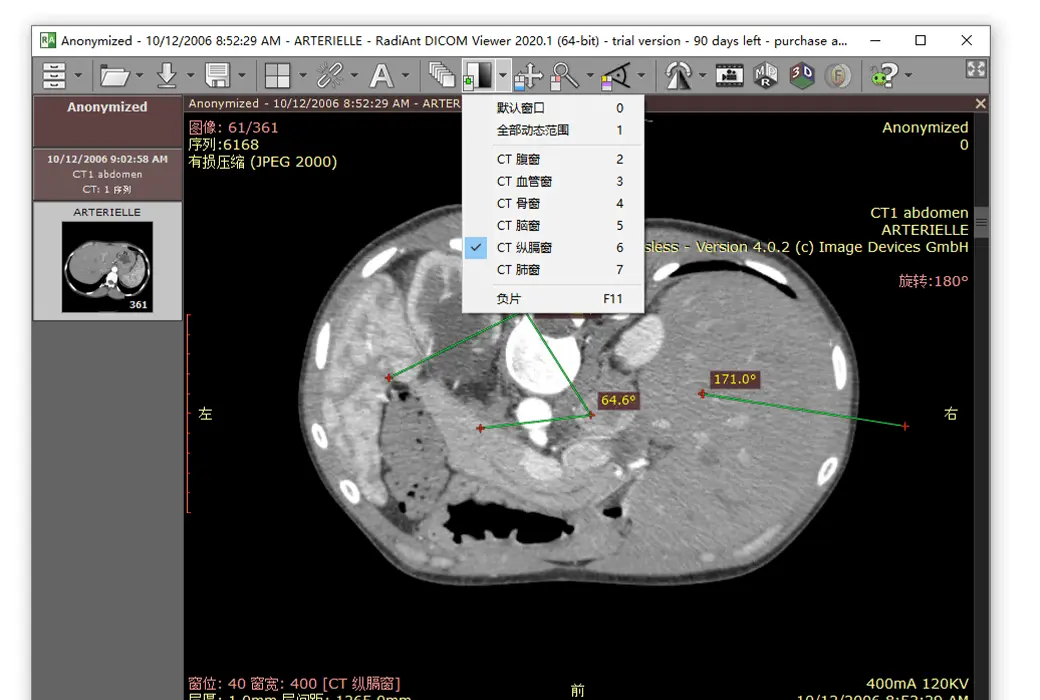
เครื่องมือที่จำเป็นทั้งหมดสามารถปิดได้ทุกที่
RadiAnt DICOM Viewer มีเครื่องมือพื้นฐานสำหรับการดำเนินงานและการวัดภาพดังต่อไปนี้:
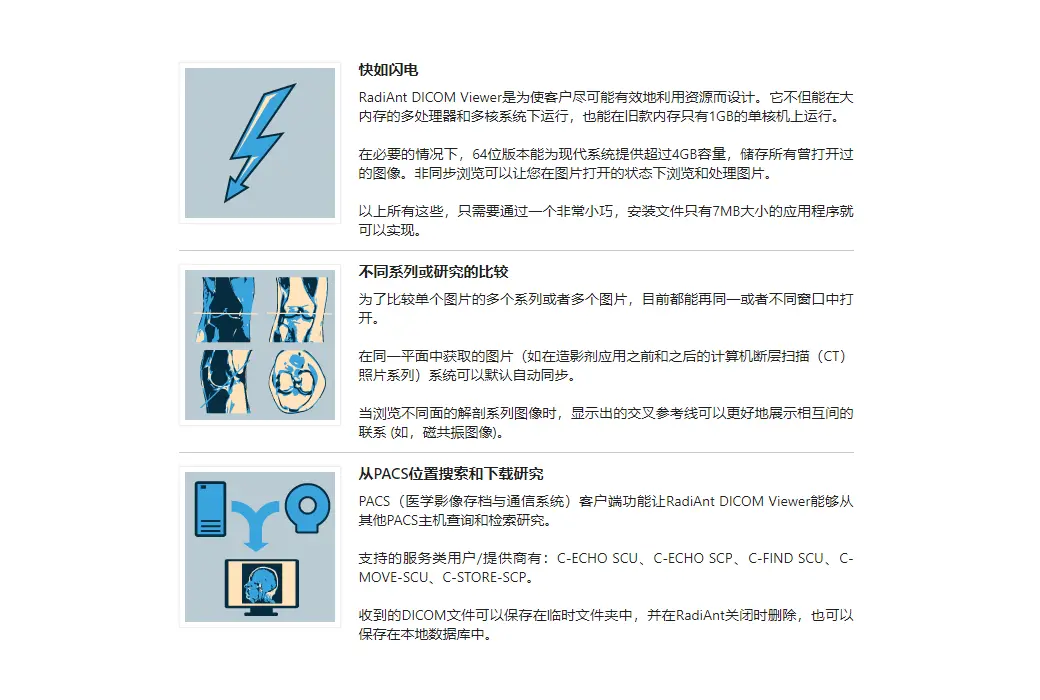
รวดเร็วเหมือนสายฟ้า
RadiAnt DICOM Viewer ถูกออกแบบมาเพื่อให้ลูกค้าใช้ทรัพยากรอย่างมีประสิทธิภาพมากที่สุด มันไม่เพียงแต่ทํางานภายใต้มัลติโปรเซสเซอร์และระบบมัลติคอร์ที่มีหน่วยความจําขนาดใหญ่เท่านั้น แต่ยังทํางานบนเครื่องแกนเดี่ยวรุ่นเก่าที่มีหน่วยความจําเพียง 512MB
หากจำเป็นรุ่น 64 บิตสามารถให้ความจุมากกว่า 4GB สำหรับระบบที่ทันสมัยจัดเก็บภาพทั้งหมดที่เคยเปิด การเรียกดูแบบไม่ซิงค์ช่วยให้คุณสามารถเรียกดูและประมวลผลรูปภาพของคุณในสถานะที่เปิดอยู่
ทั้งหมดนี้ข้างต้นเพียงแค่ต้องผ่านแอปพลิเคชันที่มีขนาดเล็กมากและไฟล์ติดตั้งมีขนาดเพียง 7MB ก็สามารถทำได้
ค้นหาและดาวน์โหลดงานวิจัยจากสถานที่ PACS
คุณลักษณะไคลเอ็นต์ PACS (ระบบเก็บภาพและการสื่อสาร) ช่วยให้ Radiant DICOM Viewer สามารถสอบถามและเรียกค้นงานวิจัยจากโฮสต์ PACS อื่น ๆ
ผู้ใช้/ผู้ให้บริการระดับบริการที่รองรับ ได้แก่: C-ECHO SCU, C-ECHO SCP, C-FIND SCU, C-MOVE-SCU, C-STORE-SCP (ยอมรับเฉพาะการเริ่มต้นจาก Radiant DICOM Viewer
การส่งผ่าน หากคุณพยายามส่งการศึกษาจากโหนด PACS อื่น ๆ โดยไม่ต้องค้นหาพวกเขาและเริ่มดาวน์โหลดใน RadiAnt พวกเขาจะถูกละเลย) ไฟล์ DICOM ที่ได้รับจะถูกเก็บไว้ในโฟลเดอร์ชั่วคราวและจะถูกลบออกเมื่อ RadiAnt ปิด
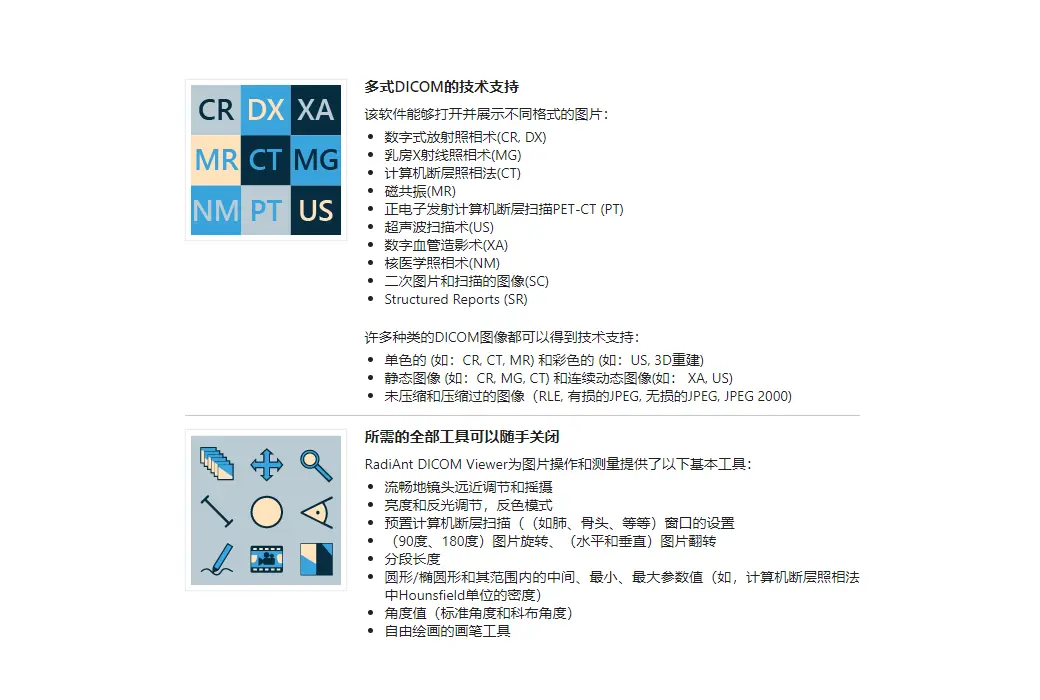
การสนับสนุนทางเทคนิคสำหรับ DICOM หลายรูปแบบ
ซอฟแวร์ที่สามารถเปิดและแสดงภาพในรูปแบบที่แตกต่างกัน:
การสนับสนุนทางเทคนิคสามารถใช้ได้กับภาพ DICOM หลายประเภท:
การเปรียบเทียบชุดหรืองานวิจัยที่แตกต่างกัน
เพื่อเปรียบเทียบหลายซีรี่ส์หรือหลายรูปภาพของภาพเดียว ปัจจุบันสามารถเปิดได้ในหน้าต่างเดียวกันหรือต่างกัน
รูปภาพที่ได้รับในระนาบเดียวกัน (เช่นชุดเอกซเรย์คอมพิวเตอร์ (CT) ภาพถ่ายก่อนและหลังการใช้สารความคมชัด) ระบบสามารถซิงค์โดยอัตโนมัติโดยค่าเริ่มต้น
เมื่อเรียกดูภาพชุดกายวิภาคด้านต่าง ๆ เส้นอ้างอิงโยงที่แสดงจะแสดงการเชื่อมต่อระหว่างกันได้ดีขึ้น (เช่นภาพเรโซแนนซ์แม่เหล็ก)
ไฟล์ DICOM แปลงเป็นภาพและวิดีโอ
เพื่อสร้างการนำเสนอภาพที่ยอดเยี่ยมและการเผยแพร่อย่างมืออาชีพ RadiAnt DICOM Viewer สามารถแปลงไฟล์ DICOM เป็นรูปแบบ JPEG (บีบอัด) หรือรูปภาพในรูปแบบ BMP (บิตแมปที่ไม่มีการบีบอัด) และวิดีโอ WMV (วิดีโอสื่อของ Windows)
รูปภาพหนึ่งชุด รูปภาพที่เปิดทั้งชุดหรือทั้งหมดสามารถแปลงได้ในเวลาเดียวกัน
รูปภาพที่แสดงสามารถคัดลอกไปยังคลิปบอร์ด Windows ได้อย่างรวดเร็วด้วยปุ่มลัดกด CTRL + C พร้อมกันและสามารถวางลงในเอกสาร Word หรือไฟล์ PowerPoint ได้อย่างรวดเร็วและง่ายดาย
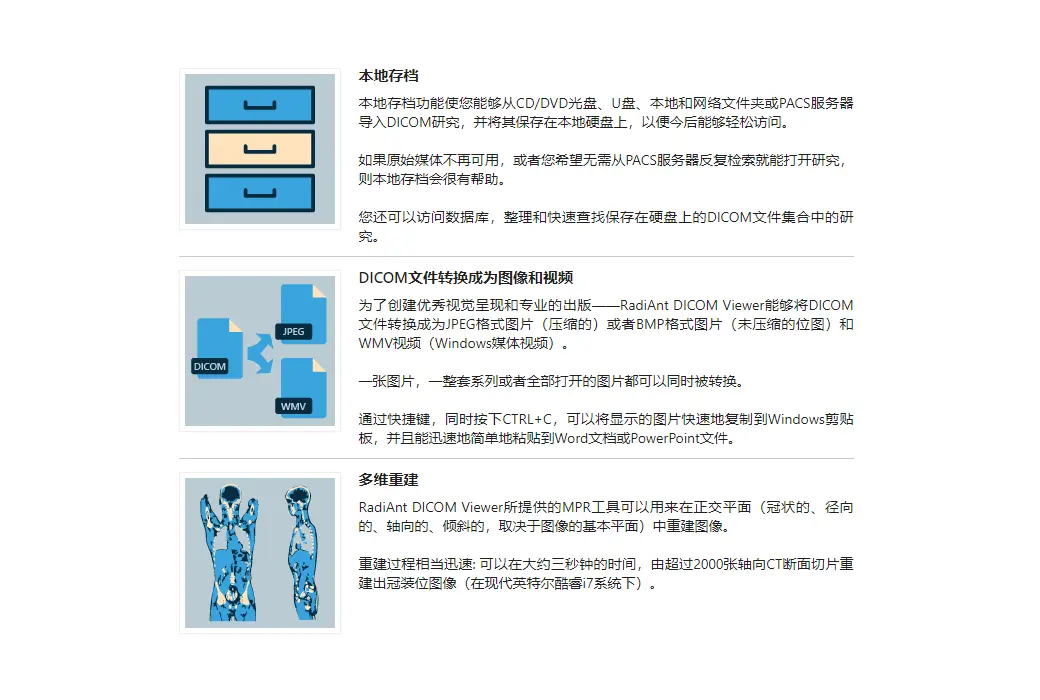
สร้างใหม่หลายมิติ
เครื่องมือ MPR ที่นำเสนอโดย RadiAnt DICOM Viewer สามารถนำมาใช้ในการสร้างภาพใหม่ในระนาบมุมฉาก (หงอน, รัศมี, แกน, เอียงขึ้นอยู่กับระนาบพื้นฐานของภาพ)
กระบวนการสร้างใหม่ค่อนข้างรวดเร็ว: ภาพที่ติดตั้งมงกุฎสามารถสร้างใหม่ได้ในเวลาประมาณสามวินาทีโดยมากกว่า 2,000 ชิ้น CT แกน (ภายใต้ระบบ Intel Core i7 ที่ทันสมัย)
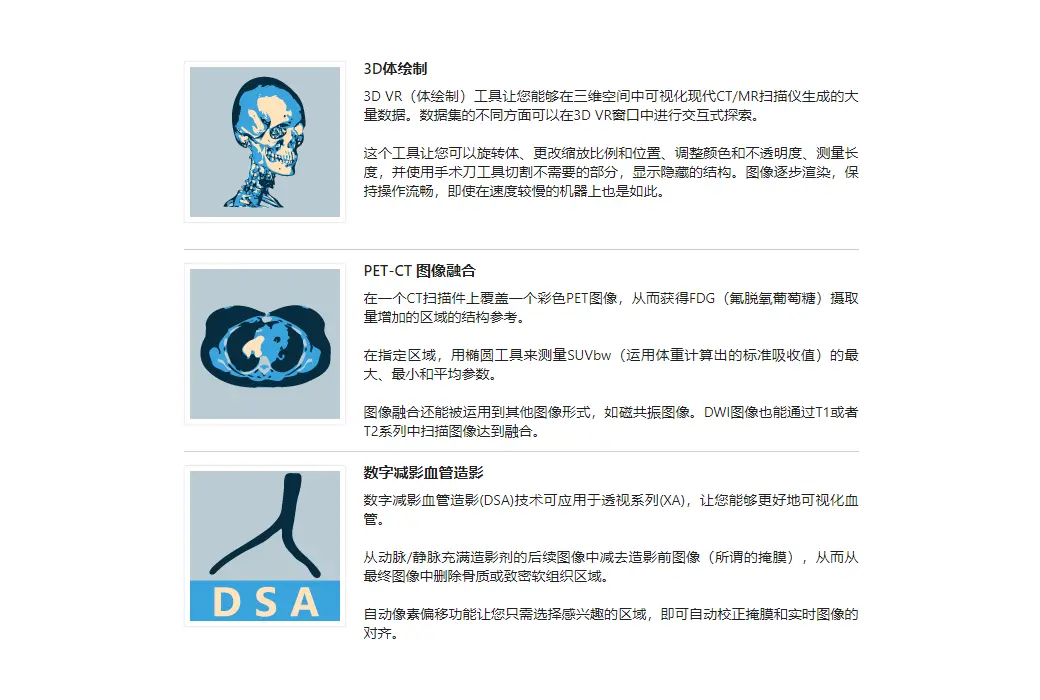
การแสดงผลปริมาณ 3D
เครื่องมือ 3D VR (Volume Rendering) ช่วยให้คุณมองเห็นข้อมูลจำนวนมากที่สร้างขึ้นโดยสแกนเนอร์ CT / MR ที่ทันสมัยในพื้นที่สามมิติ สามารถสำรวจแง่มุมต่าง ๆ ของชุดข้อมูลในรูปแบบโต้ตอบในหน้าต่าง 3D VR
เครื่องมือนี้ช่วยให้คุณสามารถหมุนระดับเสียงเปลี่ยนระดับการซูมและตำแหน่งปรับสีและความทึบวัดความยาวและแสดงที่ซ่อนอยู่โดยการตัดส่วนที่ไม่พึงประสงค์ของปริมาณโดยใช้เครื่องมือมีดผ่าตัด
โครงสร้าง ภาพจะแสดงทีละขั้นตอนเพื่อให้ของเหลวทำงานได้แม้ในเครื่องที่ช้ากว่า
ภาพฟิวชั่น PET-CT
ครอบคลุมภาพ PET สีบนชิ้นส่วน CT สแกนชิ้นเดียวซึ่งจะช่วยให้การอ้างอิงโครงสร้างสำหรับพื้นที่ที่มีการดูดซึม FDG (fluorodeoxyglucose) เพิ่มขึ้น
ในพื้นที่ที่กำหนดพารามิเตอร์สูงสุดต่ำสุดและค่าเฉลี่ยของ SUVbw (ค่าดูดซึมมาตรฐานที่คำนวณโดยน้ำหนักตัว) จะถูกวัดด้วยเครื่องมือรูปไข่
การหลอมรวมภาพยังสามารถนําไปใช้กับภาพรูปแบบอื่น ๆ เช่นภาพเรโซแนนซ์แม่เหล็ก ภาพ DWI ยังสามารถหลอมรวมได้โดยการสแกนภาพในซีรีส์ T1 หรือ T2
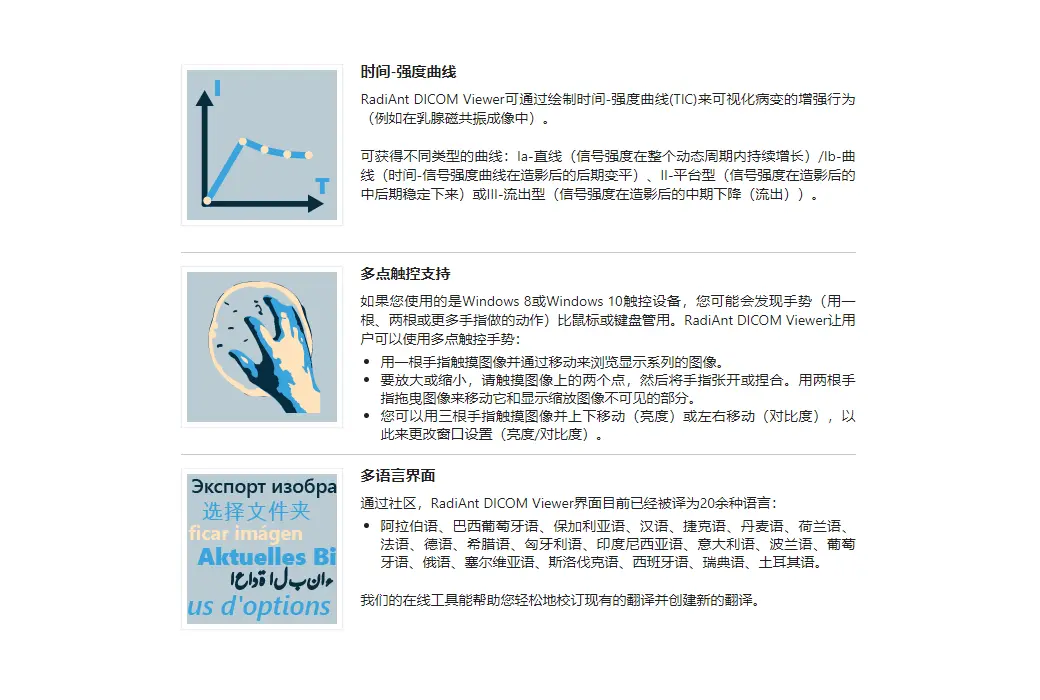
เส้นโค้งความแข็งแรงของเวลา
Radiant DICOM Viewer ช่วยให้คุณสามารถมองเห็นพฤติกรรมที่เพิ่มขึ้นของแผล (เช่นใน MRI เต้านม) โดยการวาดเส้นโค้งความเข้มของเวลา (TIC)
เส้นโค้งประเภทต่าง ๆ สามารถรับได้: Ia - เส้นตรง (ความแรงของสัญญาณยังคงเพิ่มขึ้นตลอดวงจรไดนามิก) / Ib - เส้นโค้ง (เส้นโค้งความแรงของสัญญาณเวลาแบนในช่วงหลังของอัตราส่วนความคมชัด), II - ที่ราบสูง (ความแรงของสัญญาณที่ราบสูงในช่วงความคมชัดกลางและปลาย) หรือ III - ล้าง (ความแรงของสัญญาณลดลงในช่วงความคมชัดระหว่างกลางและหลัง)
รองรับมัลติทัช
หากคุณมีอุปกรณ์สัมผัสสำหรับ Windows 8 หรือ Windows 10 คุณอาจพบว่าท่าทาง (การกระทำโดยใช้นิ้วหนึ่งสองหรือมากกว่า) ใช้งานง่ายกว่าเมาส์หรือแป้นพิมพ์
ตัวแสดง Radiant DICOM ช่วยให้ผู้ใช้สามารถใช้อาร์เรย์ท่าทางแบบมัลติทัช:
ใช้นิ้วเดียวแตะภาพและเลื่อนภาพเพื่อเรียกดูภาพของซีรีส์ที่แสดง
หากต้องการซูมเข้าหรือออกให้แตะจุดสองจุดบนภาพแล้วขยับนิ้วออกหรือเคลื่อนเข้าหากัน ลากภาพด้วยสองนิ้วเพื่อเลื่อนภาพและแสดงส่วนที่มองไม่เห็นของภาพที่ซูม
คุณสามารถเปลี่ยนการตั้งค่าหน้าต่าง (ความสว่าง / ความคมชัด) โดยการสัมผัสภาพด้วยสามนิ้วและเลื่อนขึ้น / ลง (ความสว่าง) หรือซ้าย / ขวา (ความคมชัด)
เว็บไซต์อย่างเป็นทางการ:https://www.radiantviewer.com/
ศูนย์ดาวน์โหลด:https://radiant-dicom-viewer.apsgo.cn
ดาวน์โหลดสแตนด์บาย:N/A
เวลาจัดส่ง:การประมวลผลคำสั่งออนไลน์ด้วยตนเอง
แพลตฟอร์มการทำงาน:Windows
อินเตอร์เฟซภาษา:รองรับการแสดงผลอินเตอร์เฟซภาษาจีนหลายภาษาเป็นตัวเลือก
คำแนะนำการอัปเดต:รุ่นอายุการใช้งาน: รวมบริการอัพเกรดการบำรุงรักษาและอัปเดต 1 ปีหลังจาก 1 ปีสามารถใช้เวอร์ชันปัจจุบันเท่านั้น การสมัครสมาชิก 1 ปี: ใช้และอัปเดตภายใน 1 ปี
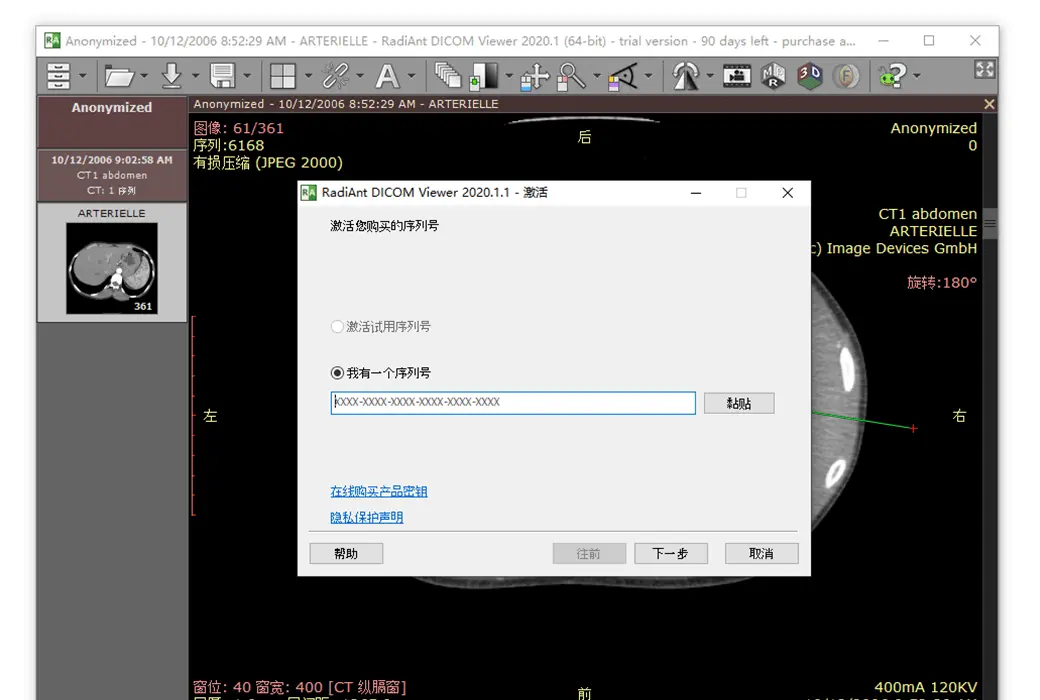
ทดลองใช้ก่อนซื้อ:ทดลองใช้ฟรี 90 วัน
วิธีรับสินค้า:หลังจากการซื้อข้อมูลการเปิดใช้งานจะถูกส่งในรูปแบบของจดหมายไปยังกล่องจดหมายเมื่อสั่งซื้อในขณะที่มีอยู่ในศูนย์ส่วนบุคคลและรหัสการเปิดใช้งานผลิตภัณฑ์ที่สอดคล้องกันสามารถดูได้ในคำสั่งซื้อของฉัน
จำนวนอุปกรณ์:สามารถติดตั้งคอมพิวเตอร์ได้ 1 เครื่อง
เปลี่ยนคอมพิวเตอร์:ถอนการติดตั้งคอมพิวเตอร์ต้นฉบับและลบการอนุญาตคอมพิวเตอร์เครื่องใหม่จะเปิดใช้งานด้วยรหัสการลงทะเบียน
เปิดใช้งานบูต:เพื่อเพิ่มเติม
คำแนะนำพิเศษ:เวอร์ชั่นซีดี/ดีวีดี: ตัวเองไม่สามารถดูแผนที่ด้วยใบอนุญาตนี้ได้ ใบอนุญาตนี้เป็นดีวีดีสําหรับผู้ป่วย เพื่อความสะดวกของผู้ป่วยในการดูภาพของตนเองโดยไม่ต้องซื้อใบอนุญาต

เจรจาความร่วมมือ

การตั้งค่าพื้นฐาน & nbsp;
เปิดหน้าต่างการค้นหาและดาวน์โหลด PACS:

หากคุณทำเป็นครั้งแรกระบบจะขอให้คุณกำหนดค่าการตั้งค่า PACS:
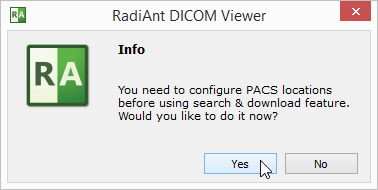
หากคุณทำการกำหนดค่าคุณต้องคลิกที่ไอคอนตัวเลือก หรือใช้ปุ่มลัด & nbsp; Ctrl + O เปลี่ยนการตั้งค่า PACS
แอปพลิเคชั่น DICOM แต่ละเครือข่ายมีพารามิเตอร์พื้นฐานสามประการ: ที่อยู่ IP, พอร์ตและหัวข้อ AE (Application Entity) ที่อยู่ IP จะถูกกำหนดค่าผ่านการตั้งค่าเครือข่ายระบบ RadiAnt ฟัง PACS เชื่อมต่อพอร์ตและหัวเรื่อง AE มีการกำหนดค่าใน RadiAnt โดยค่าเริ่มต้นพอร์ตถูกตั้งค่าเป็น 11112 และชื่อ AE ถูกตั้งค่าเป็น RADIANT
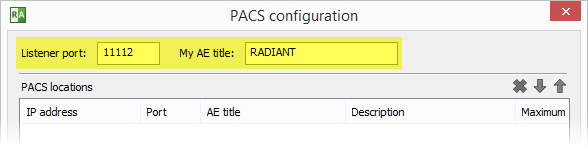
อย่าลืมกำหนดค่าเซิร์ฟเวอร์ PACS โดยใช้ IP, พอร์ตและส่วนหัว AE ของ RadiAnt DICOM Viewer มิฉะนั้นคุณจะไม่สามารถค้นหาและดาวน์โหลดงานวิจัยไปยัง RadiAnt จากเซิร์ฟเวอร์นี้ได้
เพิ่มโฮสต์ PACS & nbsp;
ในการเพิ่มตำแหน่ง PACS ใหม่จำเป็นต้องใช้พารามิเตอร์ AE (IP, พอร์ตและส่วนหัว) ของเซิร์ฟเวอร์ ป้อนลงในช่องด้านล่างเพิ่มคำอธิบายและกด Enter หรือ คลิก Add 。
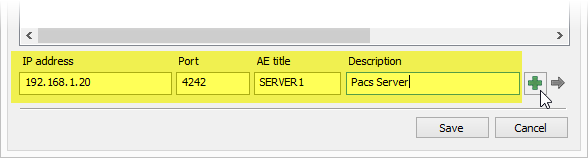
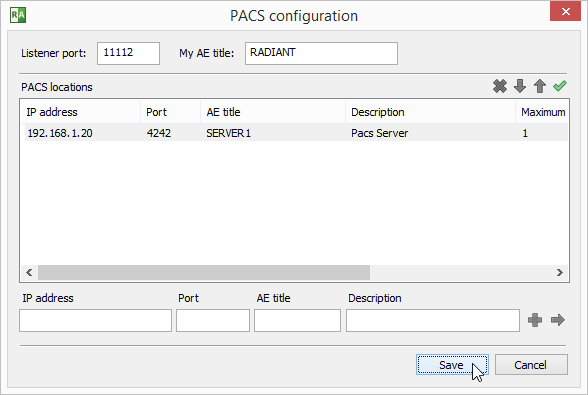
คลิก & nbsp; Save หลังจากนั้น, คุณสามารถดำเนินการค้นหาและดาวน์โหลดครั้งแรก.
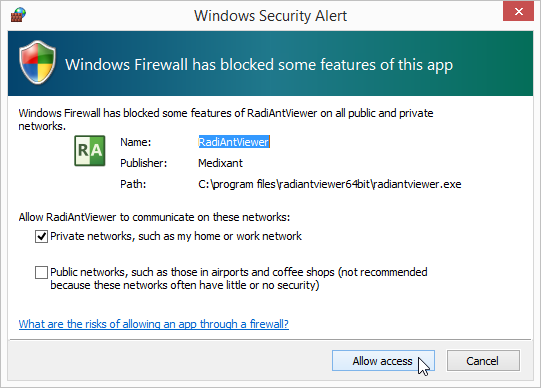
หากนี่เป็นครั้งแรกที่คุณกำหนดค่าและเปิดใช้งาน Windows Firewall ระบบจะขอให้คุณยกเลิกการปิดกั้นการสื่อสารเครือข่ายของ RadiAnt คลิก & nbsp; Allow access ; มิฉะนั้นคุณจะไม่สามารถดาวน์โหลดงานวิจัย DICOM จากตำแหน่ง PACS ได้
ตรวจสอบโฮสต์ PACS (C-ECO) & nbsp;
หลังจากเพิ่มตำแหน่ง PACS ใหม่ลงในรายการแล้ว การกำหนดค่าและการเชื่อมต่อเครือข่ายที่ถูกต้องสามารถตรวจสอบได้โดยใช้บริการ C-ECHO DICOM
คลิกที่ ปุ่มหรือกด & nbsp;F2 คีย์เพื่อดำเนินการ DICOM ping (C-ECO) กับโฮสต์ทั้งหมดในรายการ
ตำแหน่งที่รอการตรวจสอบจะแสดงเป็นพื้นหลังสีเหลือง
เมื่อตรวจสอบแล้วพื้นหลังของเจ้าภาพกลายเป็นสีเขียว
หากไม่สามารถสร้างการเชื่อมต่อและความสัมพันธ์กับโฮสต์พื้นหลังจะกลายเป็นสีแดง
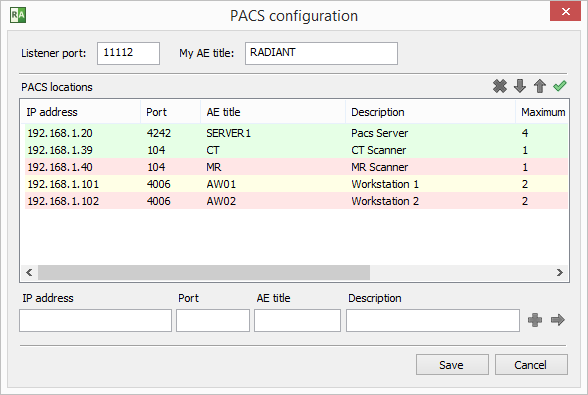
แก้ไขโฮสต์ PACS
หากต้องการเปลี่ยนพารามิเตอร์บางอย่างในตำแหน่ง PACS ให้เลือกในรายการเปลี่ยนฟิลด์ที่ต้องการและกด & nbsp; Enter หรือคลิกที่ไอคอนลูกศร & nbsp; 。
。
เมื่อคุณกำหนดค่าตำแหน่ง PACS หลายตำแหน่งคุณสามารถทำได้โดยเลือกพวกเขาและคลิกขึ้น และลง
และลง ลูกศร (หรือใช้ปุ่มลัด & nbsp; Ctrl + Up หรือ & nbsp; Ctrl + ลง) เพื่อเปลี่ยนลำดับความสำคัญในการค้นหา
หากคุณค้นหาหลายตำแหน่งพร้อมกันและให้ผลการวิจัยที่มี UID การวิจัยเดียวกันตำแหน่งที่มีความสำคัญสูงกว่าจะถูกใช้เพื่อดาวน์โหลดงานวิจัย
หากต้องการลบตำแหน่งที่เลือก ให้คลิกที่ปุ่ม หรือกด & nbsp; Ctrl + Del 。
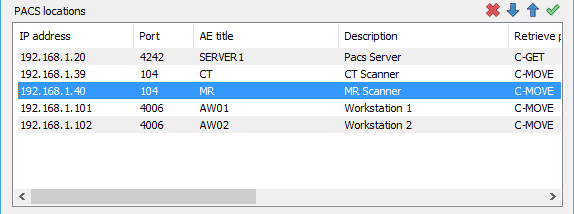
การตั้งค่าขั้นสูง & nbsp;
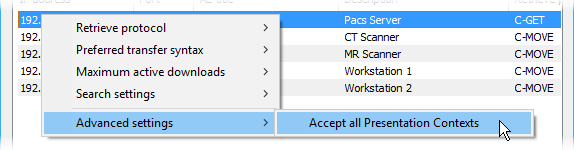
คลิกขวาที่เมาส์ที่ตำแหน่ง PACS ที่เลือกเพื่อแสดงเมนูป๊อปอัพ
เลือก & nbsp;Retrieve protocol (โปรโตคอลการดึงข้อมูล)สามารถสลับระหว่างโปรโตคอล C-MOVE และ C-GET เพื่อดึงงานวิจัยจากตำแหน่ง PACS
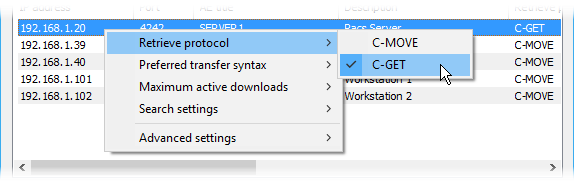
โดยใช้โปรโตคอลซีมูฟโดยปริยาย มันต้องการ:
ขณะที่การใช้โปรโตคอล C-GET
โปรโตคอล C-GET สามารถใช้งานได้นอกไฟร์วอลล์หรือ NAT เนื่องจากข้อดีข้างต้น แต่น่าเสียดายที่มันมักจะไม่ได้ใช้ในเซิร์ฟเวอร์ PACS
เลือก & nbsp;Preferred โอน syntax (ไวยากรณ์การถ่ายโอนที่ต้องการ)เพื่อเปลี่ยนการเข้ารหัสที่ใช้ในการสื่อสารกับโฮสต์ PACS โอนไวยากรณ์โดยใช้ Explicit VR Little Endian โดยค่าเริ่มต้น อย่างไรก็ตาม หากคุณพบปัญหาด้านการสื่อสาร คุณสามารถลองเข้ารหัสอื่นได้
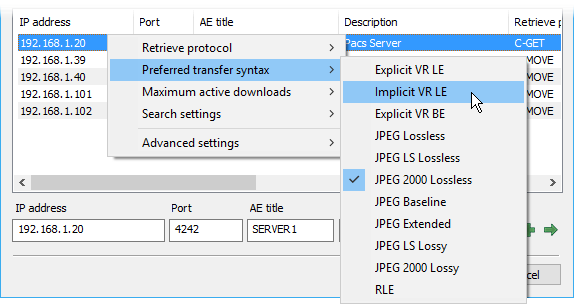
ของ & nbsp; Maximum active downloads ตัวเลือกช่วยให้คุณสามารถตั้งค่าขีด จำกัด การดาวน์โหลดพร้อมกันจากโฮสต์ PACS เดียว ค่าปริยายคือ 1 โดยปกติเมื่อตั้งเป็นค่าใหญ่ขึ้นจะทำให้การส่งงานวิจัยหลายชิ้นเร็วขึ้น อย่างไรก็ตามการเปลี่ยนแปลงค่านี้อาจทำให้เกิดการหมดเวลาการเชื่อมต่อและข้อผิดพลาดขึ้นอยู่กับการใช้งานเซิร์ฟเวอร์ PACS ที่เฉพาะเจาะจง
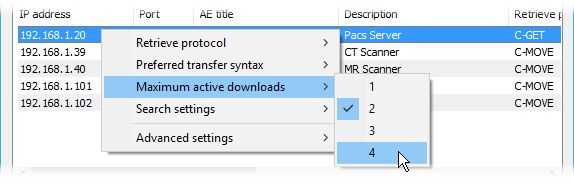
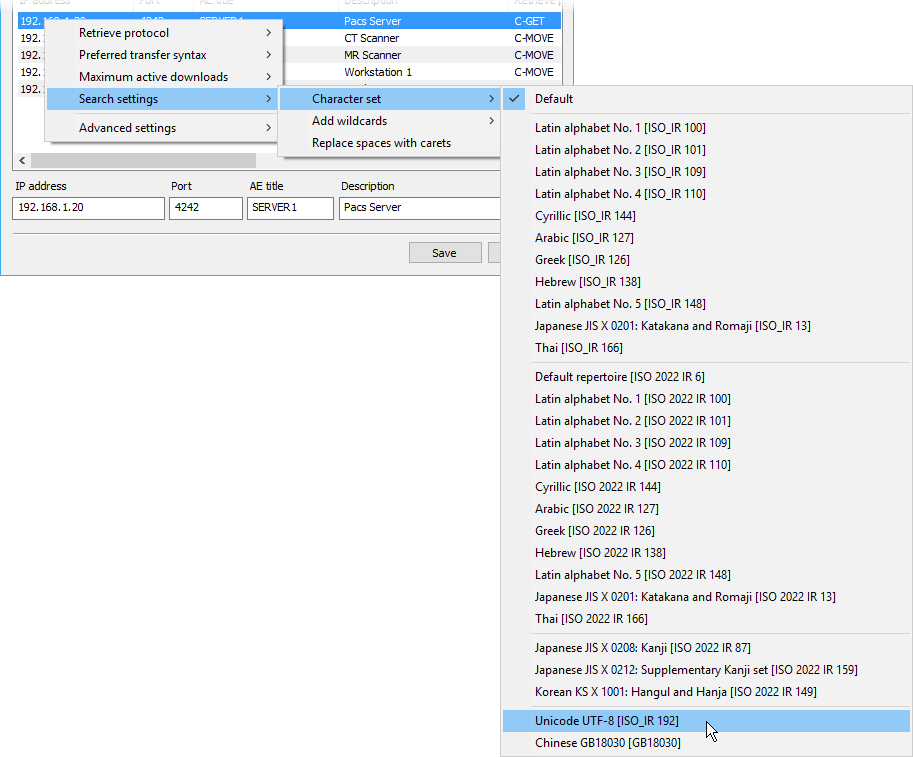
เลือก & nbsp; Search settings > การตั้งค่าการค้นหาของชุดตัวละคร (ชุดอักขระ) เพื่อเลือกการเข้ารหัสอักขระที่ใช้ในการสืบค้น PACS ดำเนินการค้นหาโดยใช้ชุดอักขระ ASCII มาตรฐานตามค่าเริ่มต้น ตัวเลือกนี้อนุญาตให้คุณค้นหาชื่อโดยใช้อักขระที่ไม่ใช่ภาษาอังกฤษ (โปรดทราบว่าเซิร์ฟเวอร์ PACS ของคุณต้องรองรับชุดอักขระที่เลือกด้วย)
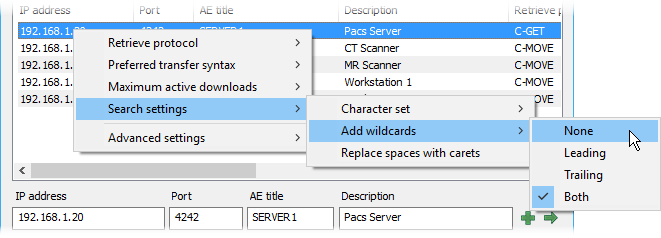
เมื่อค้นหางานวิจัยที่ตำแหน่ง PACS อักขระไวด์การ์ดนำหน้าและติดตาม (*) จะถูกเพิ่มลงในแบบสอบถามของคุณโดยอัตโนมัติ ซึ่งหมายความว่าคุณสามารถดูผลลัพธ์ทั้งหมดที่มีข้อความที่คุณป้อนโดยการพิมพ์ส่วนหนึ่งของชื่อ สามารถใช้ & nbsp;Search settings > Add wildcards ตัวเลือกในการเปลี่ยนแปลงพฤติกรรมนี้
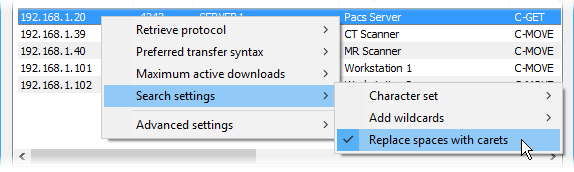
เลือก & nbsp;Search settings > Replace spaces with carets (แทนที่ช่องว่างด้วยสัญลักษณ์การแทรก) เพื่อแทนที่ช่องว่างด้วยสัญลักษณ์การแทรก (^) ในแบบสอบถาม PACS ตัวเลือกนี้ถูกปิดใช้งานโดยปริยาย
เลือก & nbsp;Advanced settings > Accept all Presentation Contexts เพื่อปิดใช้งานไวยากรณ์เชิงนามธรรมที่ปฏิเสธการสนับสนุนในระหว่างการปรึกษาหารือของสมาคม RadiAnt DICOM Viewer อาจต้องใช้ตัวเลือกนี้เพื่อทำงานร่วมกับการใช้เซิร์ฟเวอร์ PACS บางอย่าง มันถูกปิดใช้งานไปโดยปริยาย
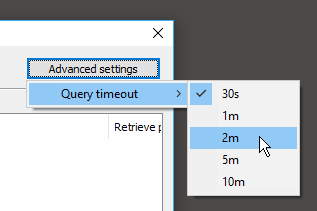
คลิก Advanced settings ปุ่มและเลือก & nbsp;Query timeout เพื่อเปลี่ยนระยะเวลารอคอยนานที่สุดสำหรับข้อมูลที่เข้ามาหลังจากเริ่มการดาวน์โหลด PACS เซิร์ฟเวอร์ PACS บางตัวอาจใช้เวลานานกว่าในการดึงงานวิจัยจากห้องเย็นและเริ่มส่ง